
Warum der Amazon Fire TV Stick das beste IPTV-Gerät ist
Der Amazon Fire TV Stick (insbesondere die Modelle Fire TV Stick 4K und Fire TV Stick 4K Max) ist im gesamten deutschsprachigen Raum das mit großem Abstand populärste Gerät für den Empfang von IPTV. Die Gründe für diese Vormachtstellung liegen auf der Hand: Das Gerät ist preiswert in der Anschaffung, verschwindet unsichtbar hinter dem Fernseher und bietet eine herausragende Hardware-Leistung mit nativer 4K-HDR-Ausgabe und Wi-Fi 6 Unterstützung.
Da Amazons Betriebssystem (Fire OS) auf dem Android-Fundament basiert, genießen Nutzer maximale Freiheit bei der Installation spezialisierter Media-Player. In diesem umfassenden Tutorial führt Sie Chefredakteur Markus Weber Schritt für Schritt durch den gesamten Einrichtungsprozess Ihres iptvnet Zugangs auf Ihrem Amazon Fire TV Stick.
Voraussetzungen für eine erfolgreiche Einrichtung
Bevor Sie mit der Konfiguration beginnen, vergewissern Sie sich, dass folgende Punkte erfüllt sind:
- Ihr Fire TV Stick ist an den HDMI-Port Ihres Fernsehers angeschlossen und mit dem Stromnetz verbunden.
- Der Firestick ist mit Ihrem heimischen WLAN oder per LAN-Ethernet-Adapter mit dem Internet verbunden.
- Sie haben Ihre persönlichen iptvnet Zugangsdaten (M3U-URL oder Xtream Codes API) per WhatsApp oder E-Mail griffbereit.
Schritt 1: Entwickleroptionen auf dem Fire TV Stick freischalten
Damit Sie vollwertige IPTV-Player außerhalb des stark eingeschränkten Standard-Amazon-Appstores installieren können, müssen die Entwickleroptionen aktiviert werden. Amazon hat diesen Menüpunkt in neueren Firmware-Versionen aus Sicherheitsgründen standardmäßig ausgeblendet, er lässt sich jedoch mit einem einfachen Handgriff freischalten:
- Schalten Sie Ihren Fernseher ein und navigieren Sie auf der Firestick-Startseite ganz nach rechts auf das Zahnrad-Symbol (Einstellungen).
- Scrollen Sie nach unten und wählen Sie den Menüpunkt Mein Fire TV aus.
- Klicken Sie ganz oben auf Info.
- Klicken Sie nun mit der großen runden Auswahltaste Ihrer Fernbedienung siebenmal schnell hintereinander auf den Namen Ihres Geräts (z. B. Fire TV Stick 4K Max). Am unteren Bildschirmrand erscheint ein Hinweis: „Nicht nötig, Sie sind bereits ein Entwickler.“
- Drücken Sie die Zurück-Taste auf Ihrer Fernbedienung: Unter Mein Fire TV ist nun der neue Menüpunkt Entwickleroptionen sichtbar.
- Öffnen Sie die Entwickleroptionen und schalten Sie „ADB-Debugging“ sowie „Apps aus unbekannten Quellen“ (bzw. „Unbekannte Apps installieren“) auf EIN.
Schritt 2: Die kostenlose „Downloader“-App installieren
Um Installationsdateien (APKs) direkt aus dem Web auf Ihren Fire TV Stick zu laden, benötigen Sie das bewährte Dienstprogramm Downloader:
- Gehen Sie auf der Startseite Ihres Firesticks auf das Lupen-Symbol (Suchen → Suchen).
- Tippen Sie mit der Bildschirmtastatur das Wort „Downloader“ ein (oder nutzen Sie die Alexa-Sprachtaste).
- Wählen Sie in den Suchergebnissen die orangefarbene App Downloader von AFTVnews aus.
- Klicken Sie auf Herunterladen und warten Sie, bis die Installation abgeschlossen ist.
- Öffnen Sie die Downloader-App und bestätigen Sie die Berechtigungsanfrage mit Zulassen, damit die App Dateien auf dem Gerät speichern kann.
Schritt 3: Ihre bevorzugte IPTV Player App herunterladen
Nun können Sie Ihre gewünschte IPTV-Anwendung direkt installieren. Für das beste Streaming-Erlebnis mit iptvnet empfehlen wir den HOT Player oder IPTV Smarters Pro:
- Öffnen Sie die Downloader-App und klicken Sie in das mittige Eingabefeld (wo http:// steht).
- Geben Sie den Download-Code oder die Direkt-URL für Ihre Wunsch-App ein (den aktuellen Code erhalten Sie jederzeit von unserem WhatsApp-Support).
- Klicken Sie auf Go. Die Installationsdatei (APK) wird automatisch heruntergeladen.
- Sobald der Download beendet ist, öffnet sich ein Pop-up-Fenster: Klicken Sie unten rechts auf Installieren.
- Nach erfolgreicher Installation können Sie auf Fertig klicken und die temporäre Installationsdatei löschen, um wertvollen Speicherplatz auf Ihrem Firestick zu sparen.
Schritt 4: Zugangsdaten eingeben & Streaming starten
Starten Sie nun Ihre installierte IPTV-App (z. B. HOT Player oder IPTV Smarters Pro). Wählen Sie im Startmenü den Punkt „Login with Xtream Codes API“ aus:
- Beliebiger Name: Tragen Sie z. B.
iptvnetein. - Benutzername: Ihren persönlichen Benutzernamen aus Ihrer Aktivierungsnachricht.
- Passwort: Ihr persönliches Passwort (Groß- und Kleinschreibung beachten!).
- Server URL: Die Serveradresse unseres deutschen Highspeed-Clusters (z. B.
http://domain:port).
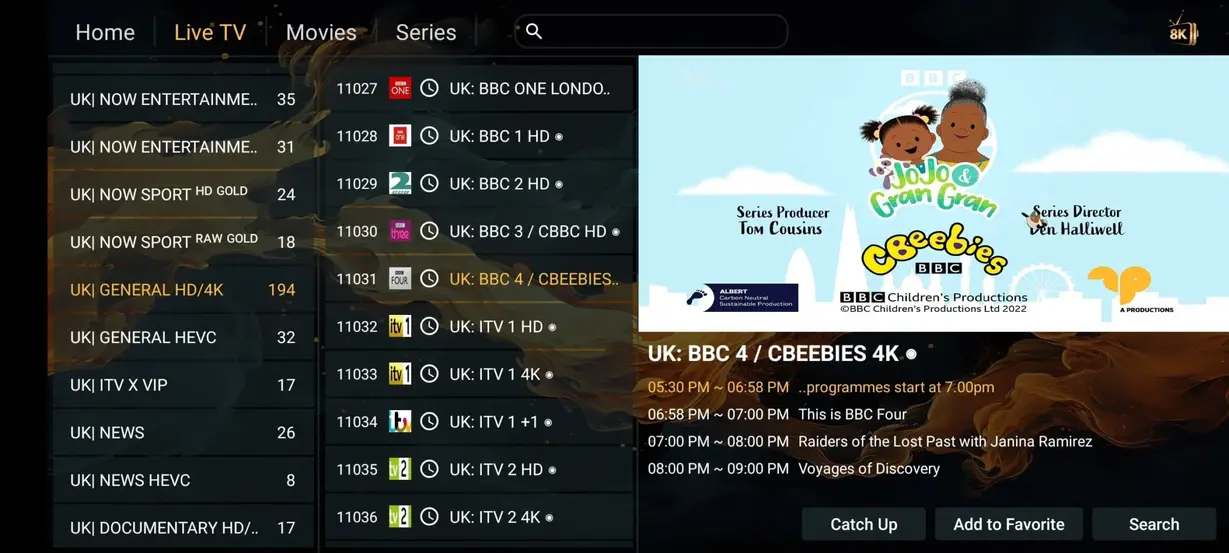
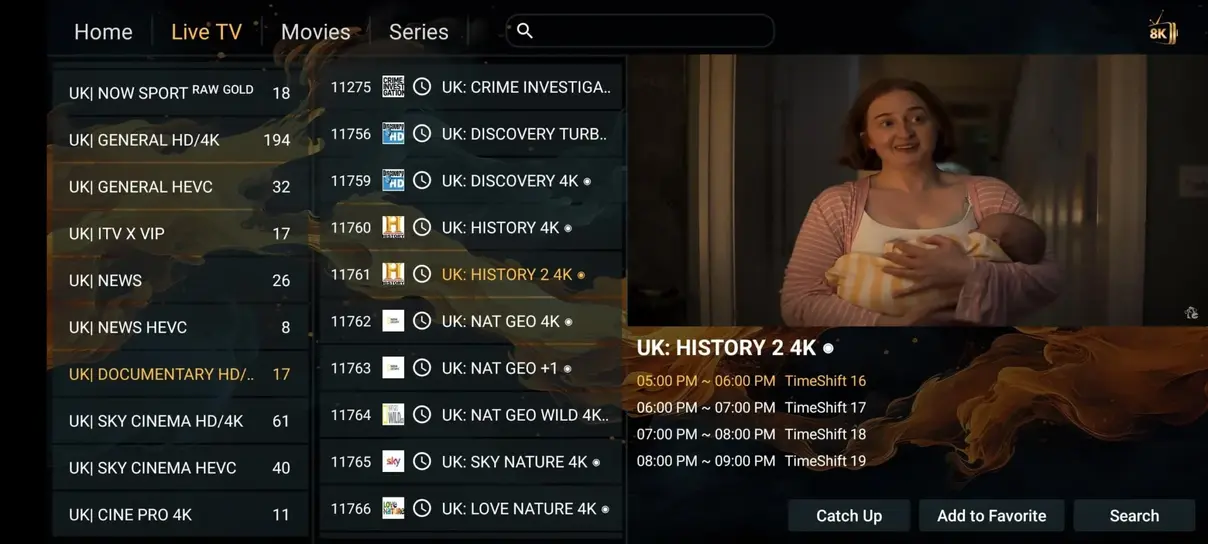
Klicken Sie anschließend auf Benutzer Hinzufügen / Login. Die App verbindet sich mit unseren Servern und lädt innerhalb von 10 bis 15 Sekunden alle 35.000+ Live-Sender, 142.000+ Filme & Serien und den kompletten elektronischen Programmführer (EPG) herunter.
Drei Experten-Tipps für die perfekte Firestick-Performance
- HDMI-Verlängerungskabel nutzen: Verwenden Sie immer die kleine, flexible HDMI-Verlängerung, die dem Firestick beiliegt. Wenn der Stick direkt am TV-Gehäuse anliegt, schirmen die internen Metallteile des Fernsehers das WLAN-Signal ab. Mit der Verlängerung gewinnen Sie bis zu 40 % mehr Signalstärke!
- Originales Netzteil verwenden: Schließen Sie den Firestick nicht an den USB-Port Ihres Fernsehers an, da dieser oft zu wenig Strom (unter 1 Ampere) liefert. Verwenden Sie stets das mitgelieferte Original-Steckdosennetzteil.
- Puffergröße in der App justieren: Sollte Ihr WLAN zu Stoßzeiten schwanken, stellen Sie die Puffergröße in der App auf 3 bis 5 Sekunden ein. Dadurch puffert der Stick immer einige Sekunden im Voraus und verhindert Ladekreise bei Live-Sportübertragungen.
Fazit: In wenigen Minuten zum weltweiten Entertainment
Wie Sie sehen, ist die Installation von IPTV auf dem Amazon Fire TV Stick ein Kinderspiel, das auch ohne technisches Vorwissen im Handumdrehen gelingt. Detaillierte Hilfestellungen für andere Plattformen finden Sie in unserer allgemeinen Installationsanleitung. Alle Informationen zu unseren flexiblen Tarifen und Angeboten finden Sie auf unserer IPTV Preisseite.
Jetzt IPTV auf Ihrem Firestick aktivieren
Erhalten Sie Ihre Zugangsdaten innerhalb von 2 Minuten via WhatsApp und genießen Sie TV ohne Grenzen!
Jetzt Tarife AnsehenErweiterte Troubleshooting-Tipps für den Fire TV Stick
Sollte es wider Erwarten zu Problemen bei der Installation oder Wiedergabe auf Ihrem Fire TV Stick kommen, helfen Ihnen folgende Profi-Tipps sofort weiter:
- Installation blockiert („App nicht installiert“): Dies geschieht meist, wenn der interne Gerätespeicher des Firesticks voll ist. Navigieren Sie zu Einstellungen → Anwendungen → Installierte Apps verwalten und deinstallieren Sie ungenutzte Apps wie Spiele oder Mediatheken, um mindestens 500 MB freien Speicherplatz zu schaffen.
- Mauszeiger-Steuerung für Touch-Apps: Einige ältere Android-Apps lassen sich ohne Touchscreen schwer bedienen. Installieren Sie bei Bedarf die Hilfs-App „Mouse Toggle for Fire TV“, um per Doppelklick auf die Play-Taste der Fernbedienung einen virtuellen Mauszeiger einzublenden.
- Optimale Video-Auflösung in Fire OS einstellen: Gehen Sie in Einstellungen → Töne und Bildschirm → Bildschirm → Videoauflösung und wählen Sie „Automatisch bis zu 4K Ultra HD“ sowie unter „An Originalbildrate anpassen“ die Option AN. Dies verhindert Mikroruckler bei 50-Hz-Sportübertragungen und 24-Hz-Kinofilmen.
Dank dieser Feineinstellungen läuft Ihr Fire TV Stick absolut geräuschlos, kühl und felsenfest stabil bei allen Live-Events.
Zusammenfassung für den schnellen Einstieg
Mit dem Fire TV Stick erhalten Sie die perfekte Kombination aus geringen Anschaffungskosten, hoher Rechenleistung und maximaler Streaming-Flexibilität. Dank unserer Schritt-für-Schritt-Anleitung ist Ihr Gerät in wenigen Augenblicken startklar für über 35.000 Sender und 142.000 VOD-Titel. Sollten dennoch Fragen offenbleiben, kontaktieren Sie jederzeit unseren WhatsApp-Support.
Erweiterte Optimierungstipps für ältere Fire TV Stick Modelle
Sollten Sie einen Fire TV Stick der 2. Generation oder das Basic-Modell nutzen, kann es gelegentlich zu Performance-Engpässen durch begrenzten Arbeitsspeicher kommen. Um die maximale Leistung aus diesen Modellen herauszuholen, empfehlen wir, nicht benötigte Hintergrund-Apps über das Menü 'Einstellungen > Apps > Installierte Apps verwalten' zu schließen und den Cache regelmäßig zu leeren.
Darüber hinaus empfiehlt sich in der Downloader-App oder innerhalb von IPTV Smarters Pro die Aktivierung des Hardware-Decoders in den Wiedergabe-Optionen. Dadurch wird der Grafikchip des Amazon-Geräts direkt angesprochen, was Bildruckler bei intensiven 60fps-Sportübertragungen wirksam verhindert.